
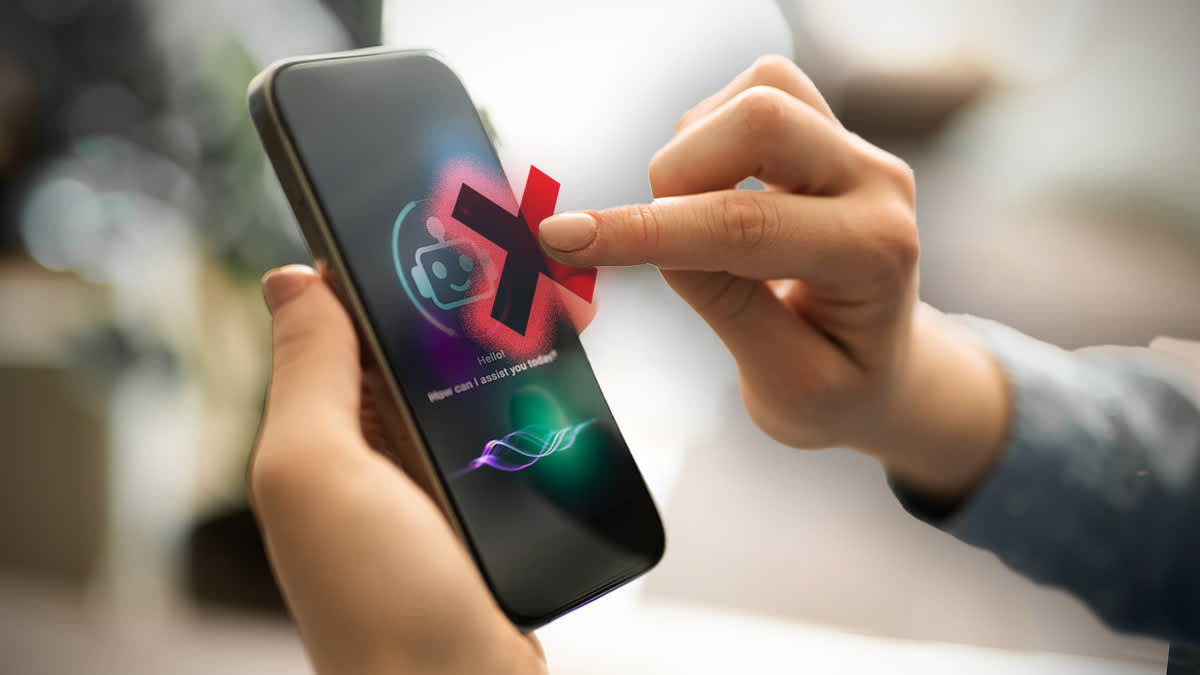
在当下,越来越多设备和服务开始内建 AI 功能,如 Google 的 Gemini、Apple 的 Intelligence,以及 Windows 的 Copilot 等。对于不希望被这些 AI 功能干扰的用户,了解如何关闭或禁用它们就显得尤为重要。为此,在2025年10月03日,Consumer Reports发布了一篇实用指南,告诉用户如何在自己常用设备上把泛滥进各类产品的生成式 AI 功能逐一关掉。文章列举了从 Google 的 Gemini 到苹果的 Apple Intelligence,再到微软 Copilot、Gmail/Docs 中的草稿建议等多处设置,并强调关闭这些开关并非只是一键“断网”,而是逐项收窄 AI 在搜索、写作和系统建议中的权限。
以下是几大平台常见 AI 工具的关闭步骤与注意事项。
一、Google / Gemini
关闭通知提示或 AI 建议功能
- 进入手机或设备的「设置(Settings)」→「通知(Notifications)」→「优先通知(Prioritize Notifications)」,将与 AI 或“建议”相关的开关关闭。
- 同样在通知设置中,找到由 Gemini 或 Google AI 发出的通知类别,整体关闭或调低优先级。
管理 Gemini 活动记录
- 在 Gemini 的“活动(Activity)”页面,可以查看或删除历史对话,并选择自动删除周期(如 3 个月、18 个月等)。
- 若不希望对话被用于训练模型,可关闭“Keep Activity”功能。关闭后,新对话将不会用于 AI 模型训练。
- 尽管关闭“Keep Activity”,设备仍会保留近 72 小时的对话记录以保障服务可用性与安全。
二、Apple / Apple Intelligence(搭配 iOS / macOS)
在 iPhone / iPad 上关闭
- 打开「设置(Settings)」→「Apple Intelligence & Siri」。
- 在其中将 “Apple Intelligence” 功能的开关关闭。
- 若你使用的是 iOS 支持的机型,还应在 Siri 与搜索设置中,检查是否有“建议”“智能补全”“提示”等 AI 辅助项,逐一关闭。
- 在邮件、信息等应用的 AI 辅助选项(如“智能回复”“写作建议”)中,也可分别关掉这些帮助类功能。
在 Mac(macOS 15 及以后)关闭
- 点击屏幕左上角的苹果菜单 →「系统设置(System Settings)」→「Apple Intelligence & Siri」。
- 关闭 Apple Intelligence。
- 若仍有“智能建议”“预测输入”“快捷操作”等细节功能(例如浏览器、邮件、文本编辑器中的智能部分),也请前往对应应用的偏好设置关闭。
三、Windows / Copilot
在 Windows 上,AI 功能例如 Copilot 通常集成在系统的任务栏或操作中心。以下是关闭方法之一:
- 打开「设置」→「个性化(Personalization)」→「任务栏(Taskbar)」。
- 在任务栏设置中,找到 Copilot 或 AI 相关开关,将其关闭。Komando.com
- 若系统仍有“建议”“自动完成”“语境提示”等 AI 辅助功能,也可在「设置」→「隐私」「系统」等模块中找到并关闭这些细节选项。
四、其他应用与服务中的 AI 辅助功能
许多应用内也集成了 AI 辅助功能,例如 Gmail 的“智能撰写(Smart Compose)”、智能回复(Smart Reply)等。在这些应用中:
- 打开应用设置 → 通用 / 写作辅助 / 智能功能。
- 将“智能撰写”“建议回复”“写作建议”或“自动完成功能”关闭。
- 在浏览器扩展或插件里,也可能存在 AI 建议功能,可按需禁用或卸载这些扩展。
注意事项与恢复提示
- 关闭 AI 功能后,某些智能建议或快捷功能将不可用,操作体验可能相对“原始”。
- 若之后想恢复 AI 功能,可逐步打开各模块对应开关,注意不要仅仅在主界面打开,而忽略了应用内、通知级别或插件级别的开关。
- 不同系统版本与设备型号之间可能存在差异,上述步骤可作为通用参照,具体路径应以实际系统界面为准。
文章最后提醒,关闭这些开关能减少“AI过载”和一些数据上传的可能性,但并不等于完全阻断厂商收集诊断数据或取消所有个性化服务;如果用户关心隐私,还应查看账户级的“数据与隐私”设置,关闭云端个性化与诊断共享,并定期检查第三方应用的权限。
Consumer Reports 的这份操作指南面向那些感到“AI 功能太多、太吵”的用户:它既提供了直接可操作的开关位置,也点出关闭后对体验的具体影响,让年轻用户在享受便利与保护隐私之间做出更有信息支撑的选择。