
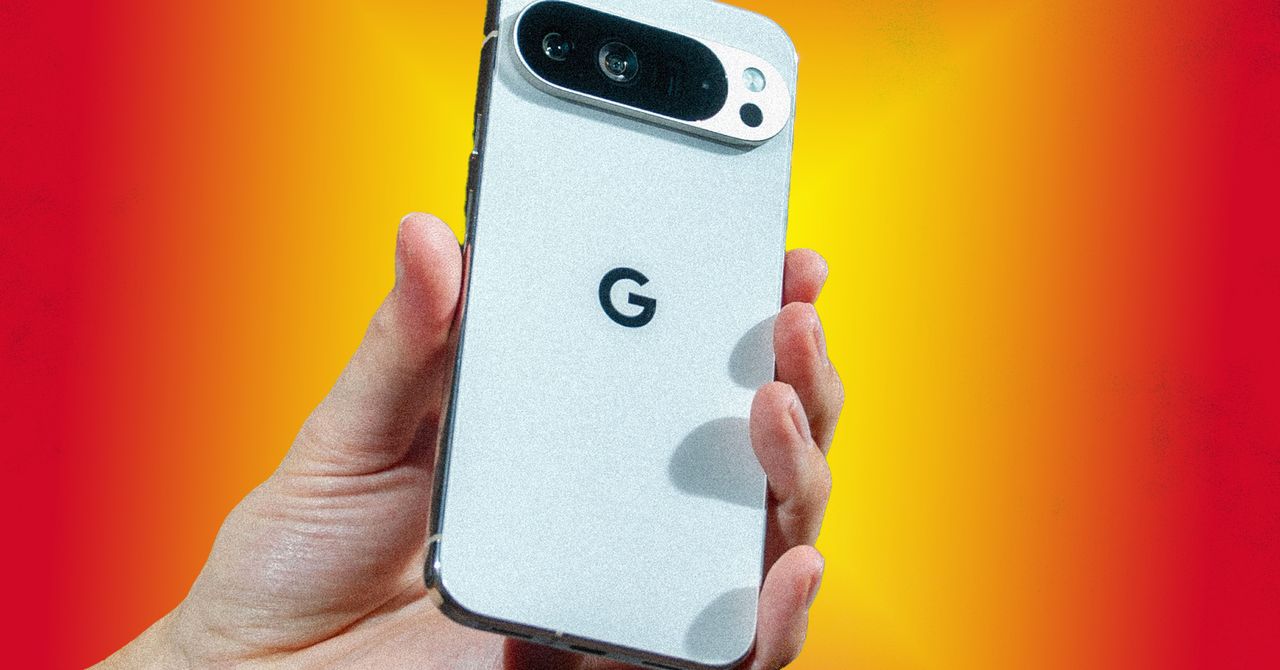
导语:根据WIRED在2025年12月29日的报道,Google对其Gemini Live功能做了重大升级,提升了实时多模态理解和更长上下文记忆。升级不仅是模型能力的提升,界面和交互也加入了几处针对日常场景的快捷操作。以下是WIRED文章里可立即上手的三种“新花样”,每一项都附带具体步骤与使用提示,方便读者在手机上复现。
1. 把手机摄像头变成“随身专家”——实时识别+分步指导
操作要点:打开Gemini应用,点按“Live”标签,授权摄像头与麦克风。把镜头对准目标物体(电器、服装标签、食物包装等),在画面下方的输入框里用口语化描述你想做的事。WIRED描述到,升级后的Gemini能在画面中定位关键区域,并给出分步操作建议,例如拆装说明或故障排查顺序。
细节提醒:当Gemini指出图像中“可能的螺丝位置”或“危险点”时,会在屏幕上用高亮标注,用户能一边看标注一边听语音提示,适合维修/拆装场景。文章强调权限管理——开启摄像头连续输入时要注意隐私设置,避免在敏感场景长时间直播。
2. 让Gemini在多人对话中担任主持与笔记者——实时摘要与任务列表
操作要点:在线上会议或线下面谈时,启动Gemini Live并切换至“会议”模式(WIRED指这一模式会优先开启语音转写与发言者识别),Gemini可以实时生成要点、分配任务并输出时间戳的简短摘要。
细节提醒:WIRED指出新版本改进了对多说话者音轨的分离,能更准确标记“谁说了什么”。当会议中出现决议或行动项时,Gemini会把它们单列为可点击的任务,用户可以一键把任务导出为日历提醒或信息发送给相关人。对年轻用户而言,这意味着从聊天到执行的链路被AI无缝连接,省去后续整理笔记的繁琐。
3. 视觉输入直接变成可执行清单或代码片段——从照片到行动的捷径
操作要点:当你拍一张菜单、手写笔记、产品包装或屏幕截图并上传到Gemini,系统会尝试把视觉信息结构化:例如从菜单生成购物清单,从手写研究笔记生成大纲,或把屏幕中的UI元素摘录成前端代码片段。
细节提醒:WIRED举了一个例子:把白板拍照上传后,Gemini不仅识别出关键词,而且能按优先级排序并输出可复制的办事清单;对开发者用户,它可以把屏幕上的界面元素映射为HTML/CSS草稿,节省从原型到代码的前期工作量。文章强调的是“减少从视觉到动作之间的摩擦”,而非完全替代人工判断,因此建议将AI生成内容作为初稿并进行人工校对。
结语:WIRED在文中反复提示:这次升级把Gemini Live从“会聊天的模型”推向了“会做事的助手”。对年轻用户来说,明显的吸引点是「随手一拍即得可用产出」与「会议笔记自动化」——用AI把碎片化时间变成产出。然而文章也强调隐私与准确性问题:把摄像头与麦克风长期开放需谨慎,AI生成的技术或法律建议仍需人类把关。
如果你想快速试验,WIRED建议先在熟悉的非敏感场景开启功能:拆解旧电子产品、将课堂笔记拍照整理,或在小组讨论中测试自动摘要,检验Gemini在你常用场景的可靠性和节省时间的效果。
▶️ 喜欢这篇内容?创作真的很辛苦!
欢迎关注我们的 YouTube 频道:
AI Rosetta
你的点赞、订阅和分享,是对我们最大的支持!🙏
更多AI新闻请访问:
https://www.airosetta.com