
核心要点(2025年12月22日)
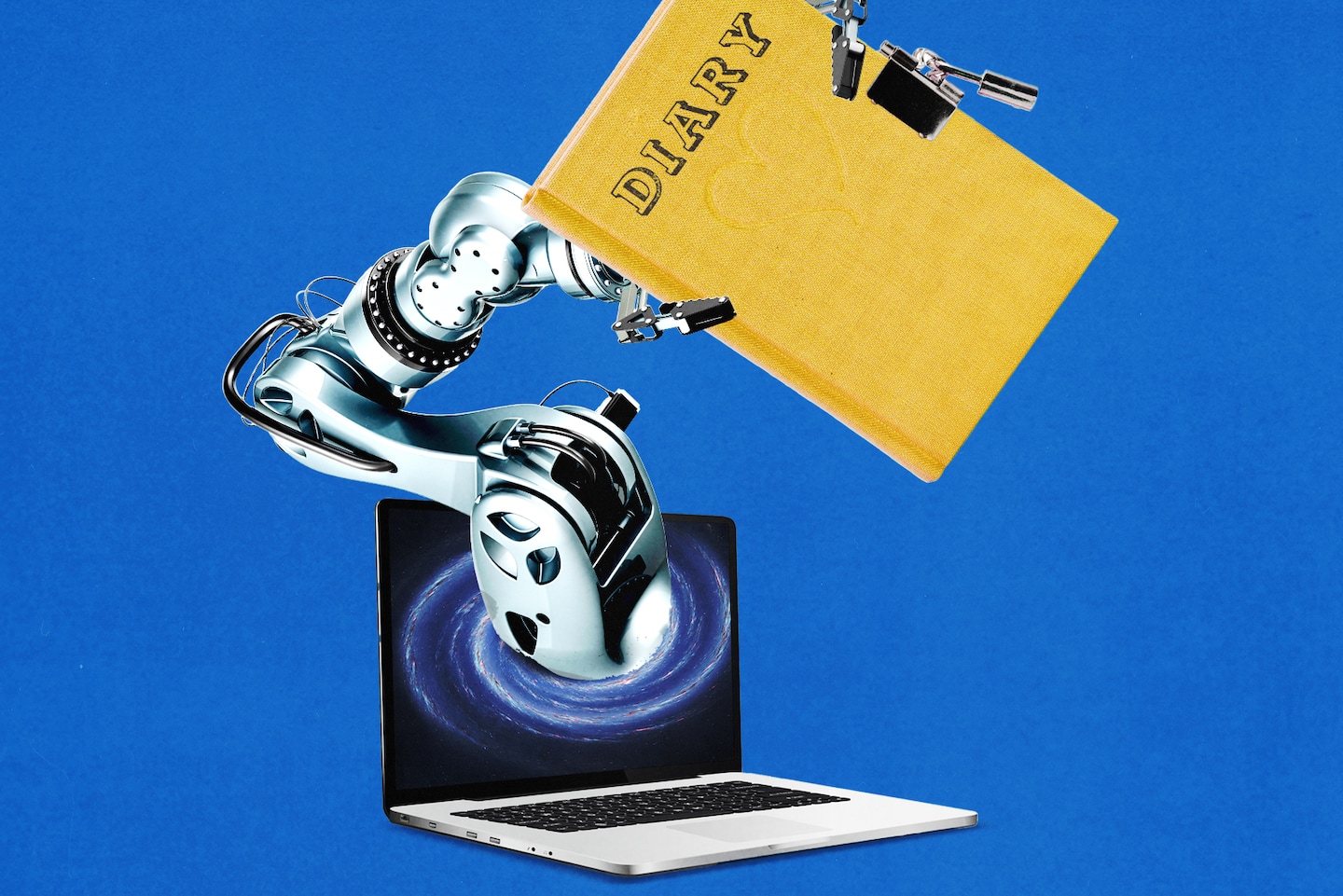
华盛顿邮报的两篇报道汇总了主流聊天机器人如何为每个用户建立“档案”——有的平台把你在对话中提供的个人偏好、背景和持续信息当成“记忆”保存,以便后续对话更具连贯性。文章列出了逐个服务的具体位置和操作步骤,适合想在日常使用中收回隐私主动权的用户。
ChatGPT(OpenAI)
- 进入左下角“设置”(Settings)→“数据控制”(Data Controls)或“记忆”(Memories)。
- 可以逐条查看系统记录的记忆条目,选择“删除”或直接关闭记忆开关以停止长期保存。
- 若要清空会话历史,可在对话列表中逐条删除或在账户隐私里选择清除所有会话;但华盛顿邮报提醒,平台仍可能保留短期日志用于模型改进。
Claude(Anthropic)
- 在Claude的设置中查找“Memory”或“Personalization”条目,Anthropic会让用户审阅已存信息并提供删除选项。
- 如果未开启记忆,系统不会长期把个人档案写入用户档案,但会保留交互日志一段时间用于安全与性能监控。
Copilot(Microsoft)
- 通过Microsoft账户的隐私仪表盘(privacy.microsoft.com)可以查看并清除Copilot的交互记录。Windows/Office内的Copilot也提供“历史记录”查看与清除功能。
- 公司或学校账号可能由管理员统一配置,普通用户无法单方面关闭某些数据收集。
Gemini(Google)
- Google把生成式AI活动与Google账号的活动记录关联。在Google账号的“数据与隐私”中查找“AI 活动”或“我的活动”,可删除特定条目或关闭保存AI互动的选项。
- 华盛顿邮报指出,用户还应审查账号级别的第三方访问与设备同步设置,避免意外共享历史。
Meta AI(Facebook/Instagram)
- 在Meta的App设置里找到“AI 工具”或“生成历史”,可选择禁用个性化和删除已存生成内容。
- Meta也会在隐私中心说明用于改进模型的短期日志保留策略,删除生成历史不一定清除备份副本。
记者建议与注意事项
华盛顿邮报强调:操作虽有相似之处,但每家公司的命名和位置不同,最好逐个平台核查。即便你关闭了“记忆”功能,短期的交互日志仍可能被厂商用于质量改进或安全检测;若在学校或工作账号中使用AI,很多控制权在管理员手中;另外,删除操作可能需要在网页版和移动端分别执行。
对年轻用户的实用提示:先到各平台的“设置→隐私/数据”里寻找“记忆”、“历史”或“活动”字样;导出你想保留的对话后再删除;开启设备与账号的两步验证,避免第三方通过窃取账号获取你的AI档案。
结语:2025年12月22日的华盛顿邮报指南给出的是一步步可执行的路径——不是去中心化的魔法按钮,而是需要你动手进入每家平台的隐私控制界面,逐条清理或关闭那些让机器人“记住你”的开关。